
如何註冊 ChatGPT:分步圖文教學
從官網註冊到登入驗證的完整流程,涵蓋信箱選擇、手機驗證常見問題,以及溫和的安全提示。
·12 分鐘閱讀·最後更新: 2025/12/15
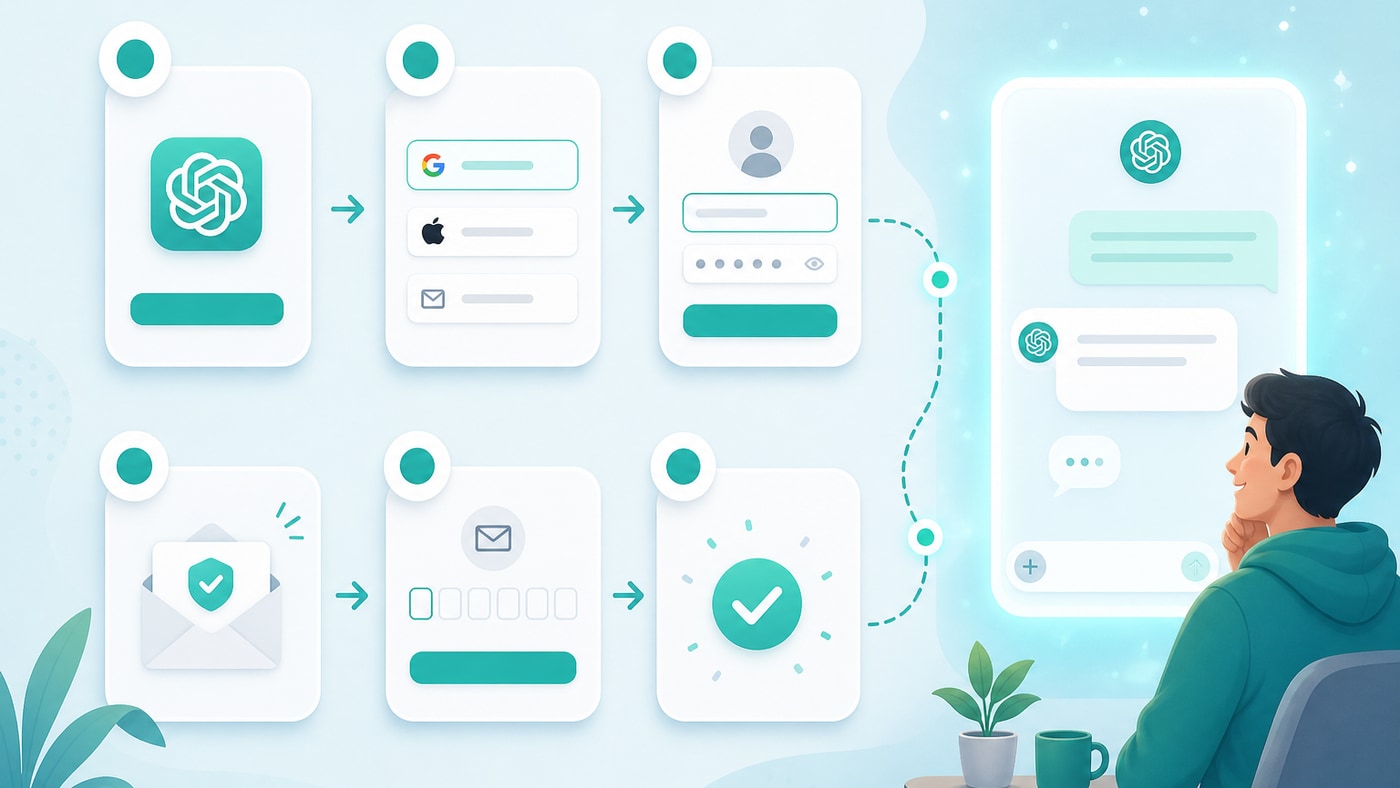
開始前準備
註冊 ChatGPT 通常需要:
- 一個可用的 電子信箱(建議常用個人信箱,便於找回)
- 能接收驗證碼的 手機號碼(部分地區/電信商可能受限)
- 穩定網路環境與現代瀏覽器(Chrome/Edge/Safari 等)
OpenAI 產品政策與可用地區會變化,請以 ChatGPT 官網 與 OpenAI 當前提示為準。
建議註冊路徑(官網)
步驟 1:開啟官網
造訪 https://chatgpt.com/,點選 Sign up/註冊。
步驟 2:選擇註冊方式
| 方式 | 說明 | 建議 |
|---|---|---|
| 信箱 | 信箱+密碼 | 適合希望獨立管理帳號的使用者 |
| Google/Microsoft/Apple | 第三方快捷登入 | 省事,注意綁定信箱可找回 |
步驟 3:驗證信箱
依郵件中的連結完成驗證。若未收到:
- 檢查垃圾郵件/促銷資料夾
- 等待 1–2 分鐘後重送
- 確認信箱地址沒有拼寫錯誤
步驟 4:完善資料與手機驗證
依頁面要求填寫姓名等資訊,並完成 簡訊驗證碼。若提示號碼不可用:
- 換一張可正常收簡訊的號段再試
- 避免頻繁重試觸發風控
- 部分使用者會使用合規的 接碼平台(佔位說明,請自行評估風險與條款)
步驟 5:登入並開始對話
驗證通過後回到 chatgpt.com 登入,即可建立新對話。
支付相關說明(可選)
免費帳號即可體驗基礎能力。若後續訂閱 Plus 等付費服務,通常需要支援的國際支付方式。部分使用者會了解 第三方虛擬卡服務(請自行評估風險,本站不提供具體推薦)。無論何種支付,請:
- 只在官方結帳頁面輸入卡片資訊
- 不要向陌生人傳送驗證碼或截圖完整卡號
- 訂閱成功後在帳戶設定中確認帳單狀態
常見問題
一直收不到簡訊?
確認手機能正常收國際簡訊;嘗試更換電信商號碼;避開尖峰時段;檢查是否被電信商攔截。
提示地區不可用?
以官網即時提示為準。可關注本站後續更新中的 鏡像站入口、ChatGPT國內版 等替代方案說明。
帳號被鎖定或異常?
先透過官方登入頁的找回流程重設密碼;仍無法解決時,走 OpenAI 官方協助管道,勿輕信「代找回」廣告。
安全提示(溫和提醒)
- 密碼使用高強度且不與其他網站共用
- 開啟可用的雙重驗證(若帳戶設定提供)
- 勿在不明第三方網站輸入 OpenAI 密碼
- 公用電腦用完登出,並清理已儲存的工作階段
註冊後建議做的三件事
- 傳送一則簡單問候,確認對話正常
- 在設定中熟悉主題、語言與資料控制相關選項
- 閱讀本站《Plus vs 免費版》與《高效提問技巧》,建立正確使用預期
完成註冊後,你已經跨過最關鍵的門檻。下一步可以把心力放在「如何把問題問清楚」,這比盲目升級方案更能提升效率。